








Mac MailのIMAP設定
1.メールアドレスの設定
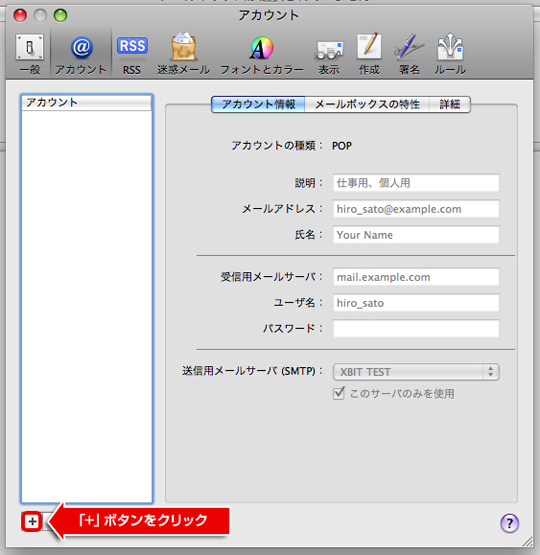
(1)「Mail」の「環境設定」を選択

(2)アカウントの追加
(3)ユーザー情報を入力して「続ける」をクリック
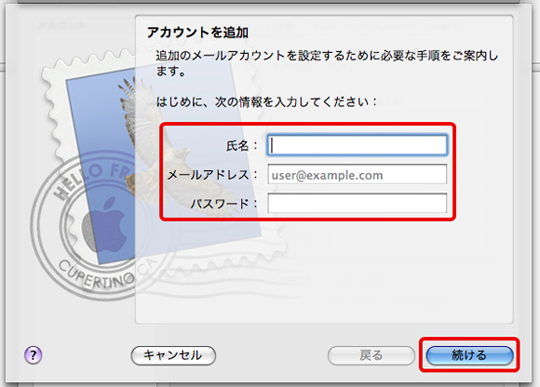
| 氏名 | 任意で入力 |
|---|---|
| メールアドレス | 設定をするメールアドレスを入力 |
| パスワード | ご自身で設定したメールパスワード |
(4)受信用メールサーバー情報を入力し「続ける」をクリック

| アカウントの種類 | 「IMAP」を選択 |
|---|---|
| 説明 | 任意で入力 |
| 受信用メールサーバ | サービス開始のご案内に記載されているサーバー名 |
| ユーザー名 | メールアドレスの「@」左側部分 |
| パスワード | ご自身で設定したメールパスワード |
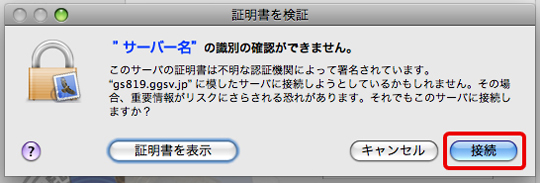
(5)接続をクリック
共用SSLを使用している関係で証明書のエラーが出ますが問題ありません。
そのまま「接続」をクリックして下さい。
(6)送信用メールサーバー情報を入力して「続ける」をクリック
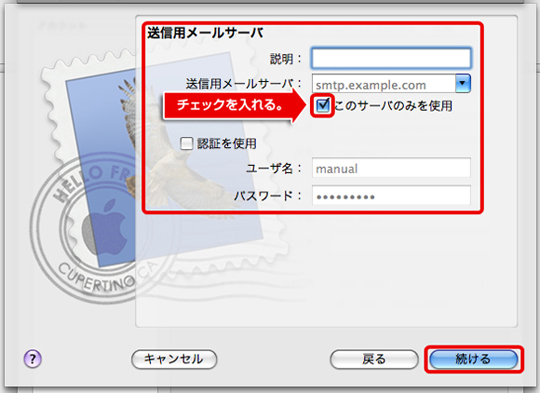
| 説明 | 任意で入力 |
|---|---|
| 送信用メールサーバ | サービス開始のご案内に記載してあるサーバー名を入力 |
| 認証を使用 | チェックを入れる |
| ユーザー名 | メールアドレスの「@」左側部分 |
| パスワード | ご自身で設定したメールアドレスのパスワード |
※お客様の環境によっては「認証を使用」のチェックを外して設定する場合もあります。
ご自身の環境に合った設定をお使い下さい。






© NHN Techorus Corp.