



Windowsメールの設定方法
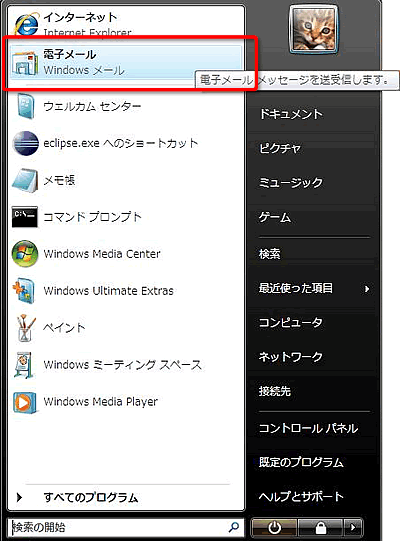
(1)「スタートボタン」から「電子メール(Windowsメール)」を起動します。
または「スタートボタン」→「すべてのプログラム」→「Windowsメール」から起動します。
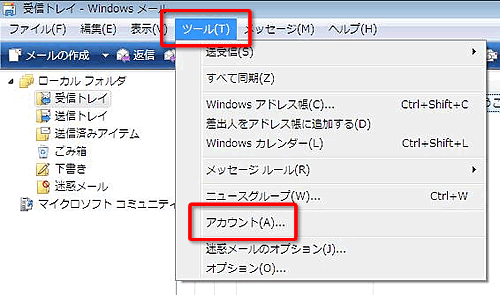
(2)Windowsメールが起動したら、「ツール」をクリックして「アカウント」を表示させます。
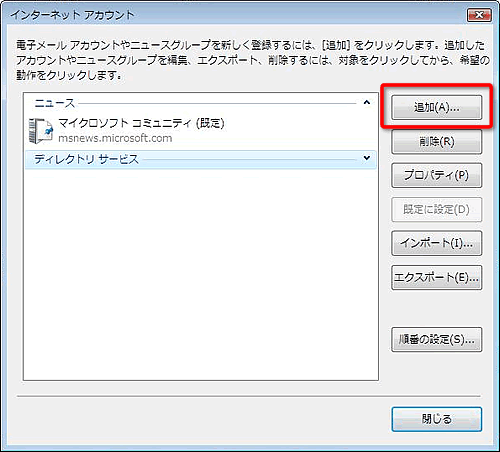
(3)「インターネットアカウント」で、「追加」をクリックします。
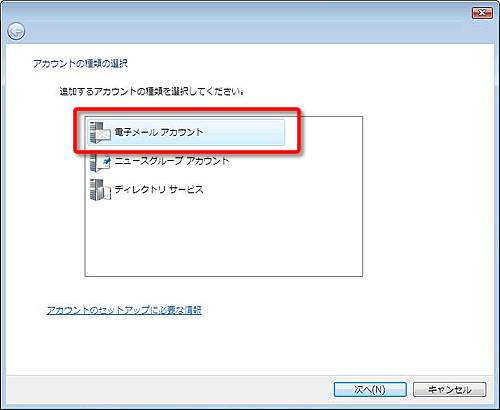
(4)追加するのは「電子メールアカウント」なので、こちらを選択します。
(5)[名前]画面が表示されますので、以下の入力を行い[次へ]ボタンをクリックします。
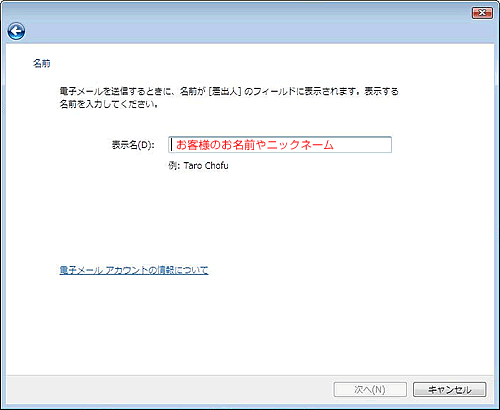
| 表示名 | メール差出人として表示される名前を入力します。 |
|---|
(6)[インターネット電子メールアドレス]画面が表示されますので、以下の入力を行い[次へ]をクリックします。
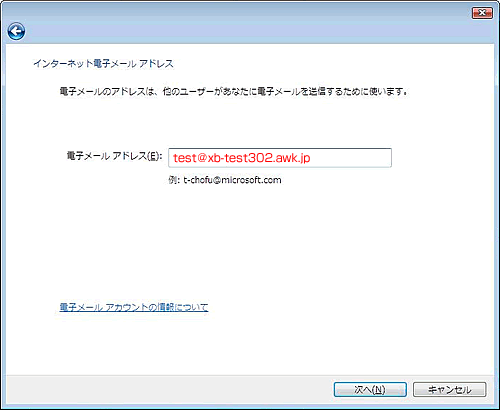
| 電子メールアドレス | メールアドレスを入力します |
|---|
(7)[電子メールサーバーのセットアップ]画面が表示されますので、以下の設定と入力を行い[次へ]ボタンをクリックします。
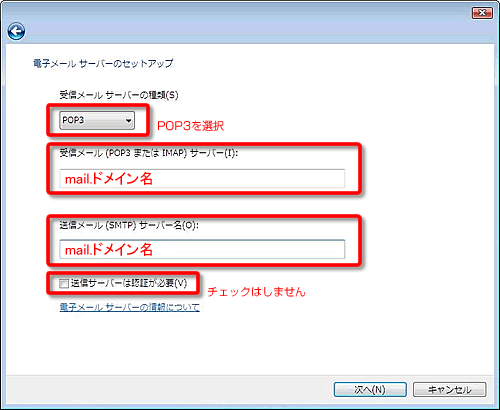
| 受信メールサーバーの種類 | 「POP3」を選択します。 |
|---|---|
| 受信メール(POPまたはIMAP)サーバー名 | mail.ドメイン名 |
| 送信メール(SMTP)サーバー名 | mail.ドメイン名 |
| 送信サーバーは認証が必要 | チェックしません。 |
(8)[インターネットメールログオン]画面が表示されますので、以下の設定と入力を行い[次へ]ボタンをクリックします。
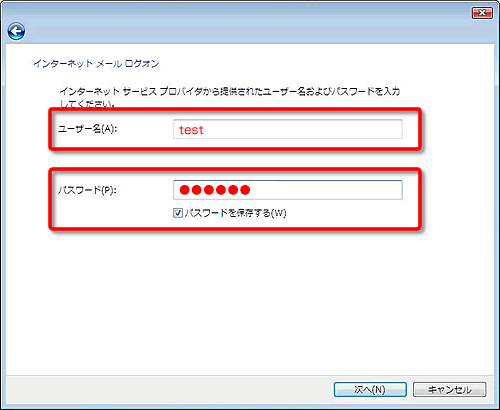
| ユーザ名 | メールアドレスの「@」の左側を入力します。 |
|---|---|
| パスワード | コントロールパネルでメールアカウントを追加した際に設定したものを入力します。 |
| パスワードを保存する | ※ 新着メールを確認する際にパスワードを入力する場合はチェックを外してください。 |
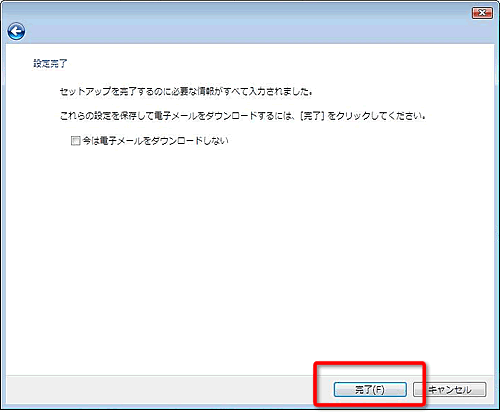
(9)[設定完了]画面が表示されますので、[完了]ボタンをクリックします。
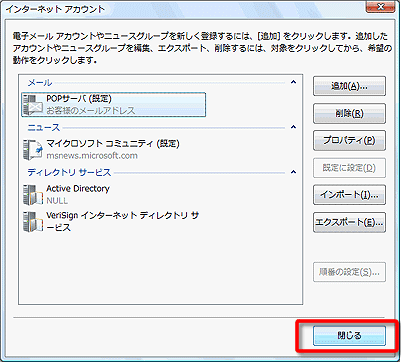
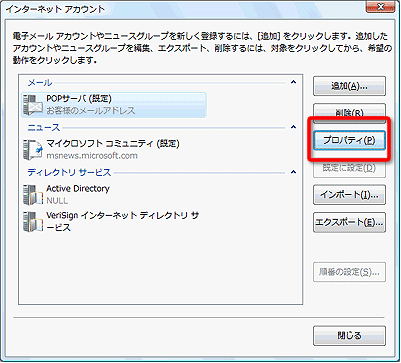
(10)[インターネットアカウント]画面に戻りますので、[プロパティ]ボタンをクリックします。
(11)[プロパティ]画面の[全般]タブが表示されますので、以下の設定と入力が行われているか確認し、[適用]ボタンをクリックします。
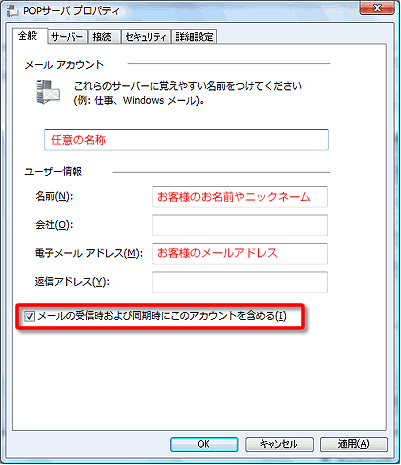
| メールアカウント | 任意の名称 |
|---|---|
| ユーザー情報 | |
| 名前 | お客様のお名前 |
| 会社 | 会社名 ※ 個人でご利用の場合、設定の必要はありません |
| 電子メールアドレス | メールアドレス |
| 返信アドレス | ※ 返信アドレスを指定する場合は入力します。通常は設定の必要はありません。 |
| メールの受信時および同期時にこのアカウントを含める | チェックします。 |
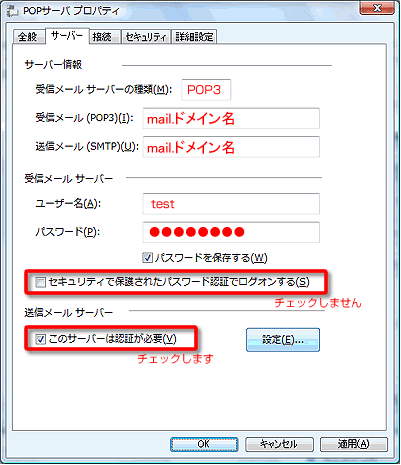
(12)[サーバー]タブをクリックし、以下の設定と入力が行われているか確認し[適用]ボタンをクリックします。
| サーバー情報 | |
|---|---|
| 受信メールサーバーの種類 | POP3 |
| 受信メール(POP3) | mail.ドメイン名 |
| 送信メール(SMTP) | mail.ドメイン名 |
| 受信メールサーバー | |
| ユーザー名 | メールアカウントの「@」の左側を入力します。 |
| パスワード | メールパスワード |
| パスワードを保存する | ※ 新着メールを確認する際に毎回パスワードを入力する場合は、チェックを外してください。 |
| セキュリティで保護されたパスワード認証でログオンする | チェックしません。 |
| 送信メールサーバー | |
| このサーバーは認証が必要 | チェックします。 |
(13)[詳細設定]タブを選択し、以下のように設定し[OK]ボタンをクリックします。
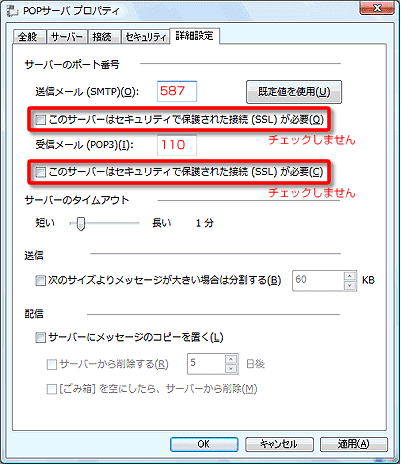
| サーバーのポート番号 | |
|---|---|
| 送信メール(SMTP) | 587 |
| このサーバーはセキュリティで保護された接続(SSL)が必要 | チェックしません。(送信メール、受信メール両方) |
| 受信メール(POP3) | 110 |
| サーバーのタイムアウト | ※ 通常は変更不要ですが、自由に設定が可能です。 |
| 送信 | |
| 次のサイズよりメッセージが大きい場合は分割する | ※ 通常は変更不要ですが、自由に設定が可能です。 |
| 配信 | |
| サーバーにメッセージのコピーを置く | ※ WEBメールご利用の方は、チェックをいれます。(WEBメールはサーバーのメールボックスにアクセスしますので、 チェックを入れませんと見ることが出来なくなります。) |
| サーバーから削除する | ※ 通常は変更不要ですが、自由に設定が可能です。 |
| [ごみ箱]を空にしたら、サーバーから削除 | ※ 通常は変更不要ですが、自由に設定が可能です。 |
(14)[インターネットアカウント]画面が表示されますので[閉じる]ボタンをクリックします。